¿Qué constancias puede pedir?
| Tipo | Para quién | Qué certifica |
|---|---|---|
| Funcionario de libre nombramiento y remoción | Funcionarios activos nombrados por acto administrativo | Nombramiento, cargo actual y, si lo pide, salario y funciones. |
| Trabajador oficial | Trabajadores oficiales activos | Vinculación, cargo y dependencia actual y, si lo pide, sueldo básico y funciones. |
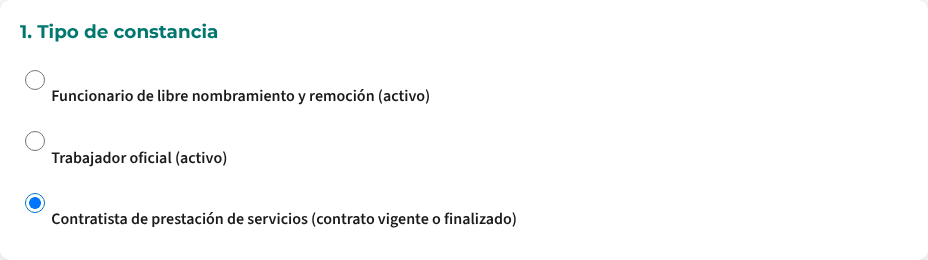
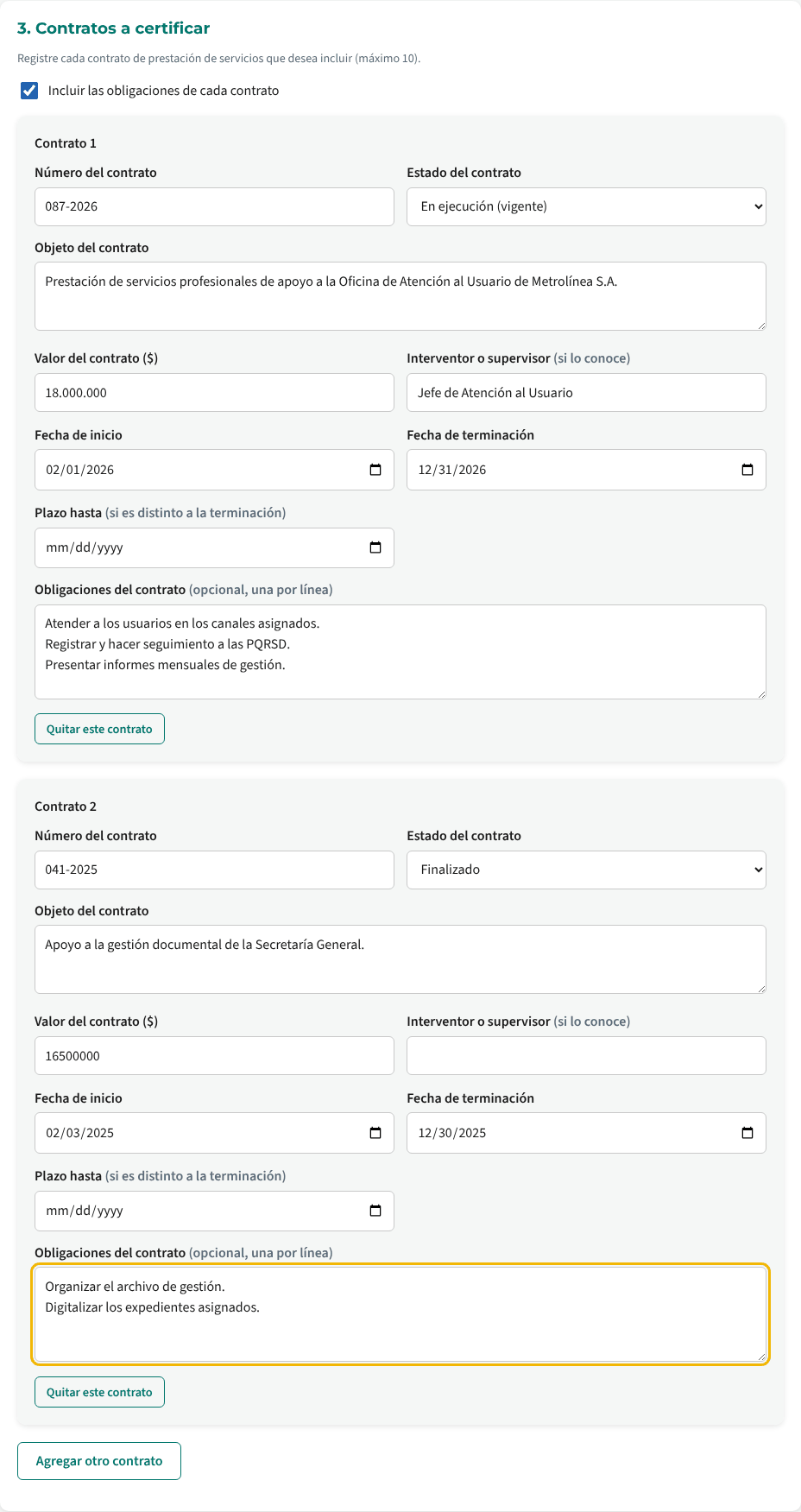
| Contratista | Personas con contratos de prestación de servicios vigentes o terminados | Cada contrato: número, objeto, valor, plazo, interventor, fechas y, si lo pide, obligaciones. |
Antes de empezar
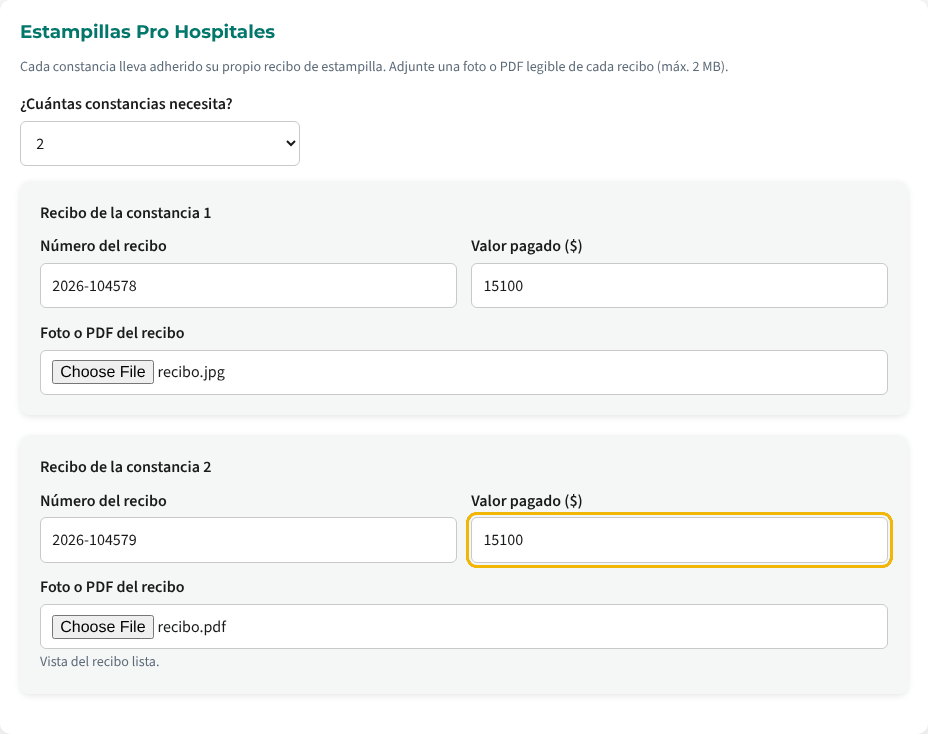
- Compre una estampilla Pro Hospitales por cada constancia que necesite. Cada constancia lleva adherido su propio recibo.
- Tenga una foto o el PDF de cada recibo (máximo 2 MB por archivo; las fotos grandes se reducen automáticamente).
- Si es contratista, tenga a mano el número, objeto, valor y fechas de cada contrato.
1. Elija el tipo y escriba sus datos
Seleccione el tipo de constancia. El formulario muestra solo las preguntas de ese tipo. Escriba sus datos tal como deben aparecer en la constancia, incluido el lugar de expedición de su documento y si la constancia debe decir «identificado» o «identificada».
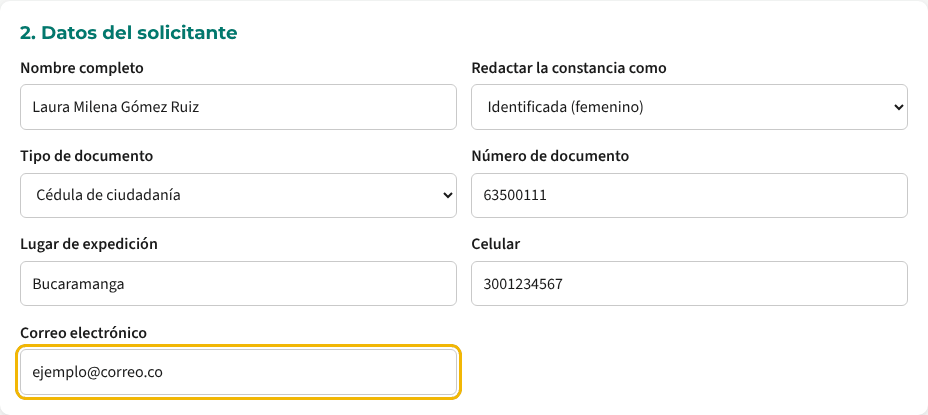
2. Datos del cargo o de los contratos
Funcionarios y trabajadores oficiales: indique fechas y cargos. Puede escribir el salario y las funciones si los conoce; Talento Humano los verifica con el manual de funciones y la nómina. Marque si la constancia debe incluir salario y/o funciones.
Contratistas: registre cada contrato y si está en ejecución o finalizado. Use Agregar otro contrato para sumar más (hasta 10) y escriba las obligaciones una por línea si quiere que aparezcan.
3. Adjunte los recibos de estampilla
Elija cuántas constancias necesita. Por cada una aparecerá un bloque: escriba el número del recibo, el valor pagado y adjunte su foto o PDF. Si adjunta un PDF, el sistema prepara una vista de la primera página («Vista del recibo lista»).
4. Envíe la solicitud
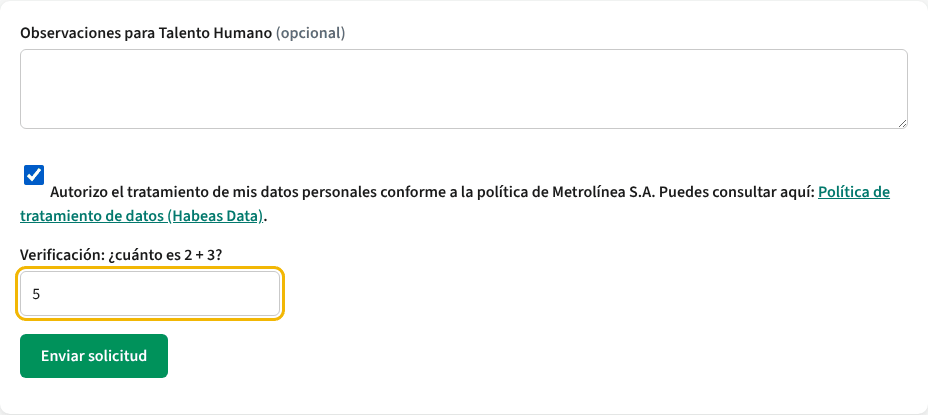
Agregue observaciones si lo necesita, autorice el tratamiento de datos, resuelva la verificación y pulse Enviar solicitud.
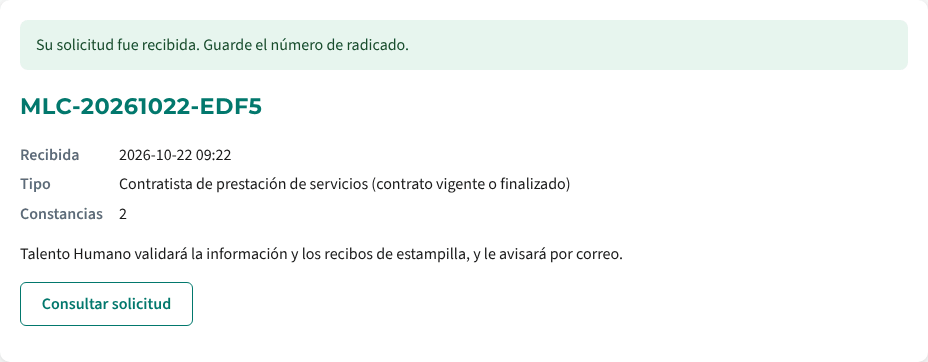
Recibirá un radicado que empieza por MLC-, también por correo.
Si el formulario le muestra errores, corríjalos y vuelva a adjuntar los recibos: por seguridad los archivos no se conservan entre intentos.
5. Consulte el estado
En Consultar solicitud escriba el radicado y su documento.
| Estado | Significa |
|---|---|
| Recibida | Su solicitud llegó a Talento Humano. |
| En revisión | Talento Humano está verificando los datos y los recibos. |
| Generada | Las constancias se elaboraron y están en firma. |
| Entregada | Su constancia está lista; revise la observación y su correo. |
| Rechazada | No se pudo tramitar; la observación explica el motivo. |
